Как сжать папку, а затем восстановить ее?
Как сжать папку и ее подпапки
| В интерфейсе «Классический» |
В интерфейсе «Мастер WinZip» |
- Запустите WinZip
- Выберите пункт Новый архив в меню Файл.
- Введите имя архива, например
MYDIR.ZIP,
и нажмите клавишу ВВОД.
- Введите полные свойства файлов, которые необходимо добавить, например:
C:\MYDIR\*.*.
- Убедитесь, что флажок «Включать подпапки» установлен, а флажок «Сохранять полный путь» — снят.
- Нажмите кнопку Добавить со спец. символами.
|
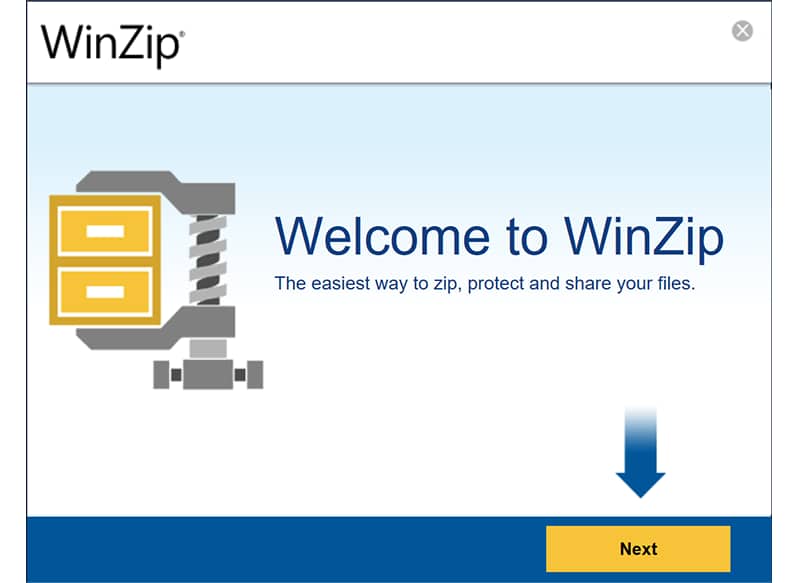
- Запустите WinZip и нажмите в окне приветствия кнопку Далее.
- В окне «Выбор действия» выберите Создать новый Zip-файл и нажмите кнопку Далее.
- Введите имя архива, например
C:\MYDIR.ZIP,
и нажмите кнопку Далее.
- Нажмите кнопку Добавить папки. Перейдите к нужной папке, щелкните ее и нажмите кнопку ОК, чтобы добавить ее в список.
- Нажмите кнопку Упаковать.
|
Примечание. Существуют и более простые способы сжатия, но этот способ проще для объяснения. Например, можно значительно сократить число действий с помощью перетаскивания из папки «Мой компьютер» или из проводника.
Как распаковать папку и ее подпапки
| В интерфейсе «Классический» |
В интерфейсе «Мастер WinZip» |
- Запустите WinZip и откройте Zip-файл, созданный на этапе 1 вышеописанной процедуры.
- Выберите Извлечь из меню Действия.
- Убедитесь, что флажок Исп. имена папок установлен.
- Введите папку назначения, например
C:\MYDIR.
- Нажмите кнопку Извлечь
|
- Запустите WinZip и нажмите в окне приветствия кнопку Далее.
- В окне «Выбор действия» выберите Распаковать и установить из существующего Zip-файла и нажмите кнопку Далее.
- Щелкните только что созданный Zip-файл; если Zip-файл не отображается в списке файлов, нажмите кнопку Поиск, чтобы найти его. Затем нажмите кнопку Далее.
- В окне распаковки щелкните Выбрать другую папку, чтобы выбрать папку для восстановления сжатой папки и ее подпапок, а затем нажмите кнопку Распаковать.
|
Вернуться в раздел Вопросы и ответы