¿Cómo puedo comprimir una carpeta y luego restaurarla?
Como comprimir una carpeta y sus subcarpetas
| Si utiliza WinZip Clásico |
Si utiliza el Asistente de WinZip |
- Inicie WinZip.
- Elija Nuevo archivo comprimido en el menú Archivo.
- Ingrese el nombre del archivo, ej.,
MYDIR.ZIP
y pulse la tecla Intro.
- Coloque la especificación completa del fichero de los archivos que desea agregar, ej.,
C:\MYDIR\*.*
- Asegúrese que la casilla "Incluir subcarpetas" esté activada y que la casilla "Guardar info. Ruta acceso" no esté activada.
- Haga clic en el botón Agregar con comodines.
|
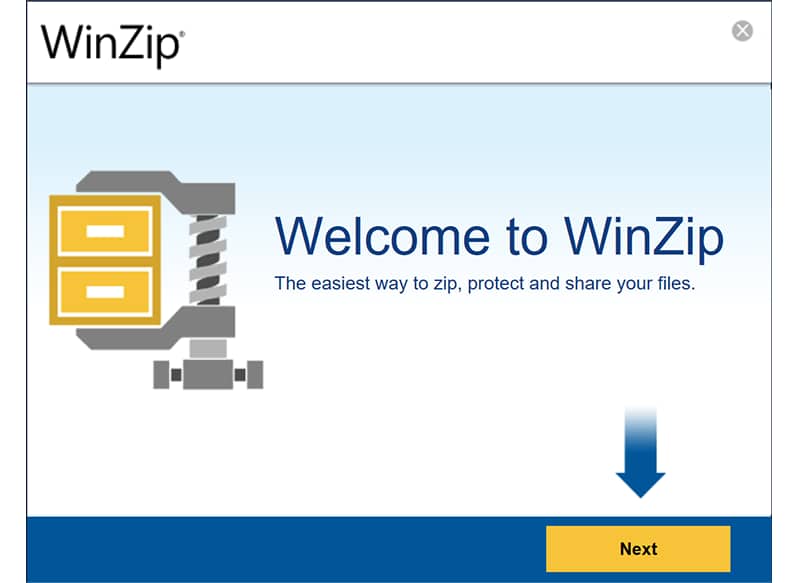
- Inicie WinZip, haga clic en Siguiente en el panel de Bienvenida.
- En el panel Seleccionar actividad, elija Crear un archivo Zip nuevo y clic siguiente.
- Ingrese el nombre del archivo, ej.,
C:\MYDIR.ZIP
y clic Siguiente.
- Clic Agregar carpetas. Navegue hasta la carpeta deseada, selecciónela con un clic, y pulse Aceptar para agregarla a la lista.
- Clic Comprimir.
|
Nota: Existen formas más fáciles para hacer esto, pero esta es la más fácil de explicar. En particular, utilizando la interfaz de arrastrar y soltar desde Mi PC o el Explorador de Windows se pueden obviar muchos de estos pasos.
Como restaurar una carpeta y sus subcarpetas
| Si utiliza WinZip Clásico |
Si utiliza el Asistente de WinZip |
- Inicie WinZip y abra el archivo Zip creado anteriormente en el paso 1.
- Elija Extraer del menú Acciones
- Asegúrese que la casilla Usar nombres de carpeta esté activada.
- Ingrese la carpeta de destino, ej.,
C:\MYDIR
- Pulse el botón Extraer
|
- Inicie WinZip, haga clic en Siguiente en el panel de Bienvenida.
- En el panel Seleccionar actividad, elija Actualizar o Instalar desde un archivo Zip existente y clic Siguiente.
- Seleccione el archivo Zip creado anteriormente; si el archivo Zip no aparece en la lista de archivos, clic en Buscar para encontrarlo. Luego clic Siguiente.
- En el panel descomprimir, utilice Seleccionar una carpeta diferente para elegir la carpeta donde quiere restaurar las carpetas comprimidas y sus subcarpetas, luego haga clic en Descomprimir.
|
Regresar a Preguntas Frecuentes